วิธีใช้เครื่องคำนวณภาษีรถ ทีละขั้นตอน
คู่มือกรอกข้อมูลรถ เลือก พ.ร.บ. ตรวจสอบยอด และดูรายละเอียดภาษีจากหน้าเครื่องคำนวณของ PJ Car Tax
หน้า คำนวณภาษีรถ ของ PJ Car Tax ช่วยรวบรวมข้อมูลที่ใช้ประเมินยอดก่อนออกเอกสารไว้ในจุดเดียว ทั้งค่าภาษี ค่าตรวจสภาพ เงินเพิ่ม และค่า พ.ร.บ. บทความนี้พาใช้งานทีละขั้นตอน โดยใช้ตัวอย่างเพื่ออธิบายตำแหน่งของข้อมูลและผลลัพธ์บนหน้าจอ
ก่อนเริ่ม: เตรียมข้อมูลจากเล่มทะเบียน
เตรียมประเภทรถ ขนาดเครื่องยนต์ (cc) น้ำหนักรถ ปีที่จดทะเบียน และวันสิ้นภาษีล่าสุดให้พร้อม ข้อมูลเหล่านี้ทำให้ผลประมาณการตรงกับรถที่จะดำเนินการมากขึ้น หากไม่แน่ใจเรื่องข้อมูลใด ให้ตรวจสอบกับเล่มทะเบียนก่อนกดคำนวณ
ขั้นตอนที่ 1: เลือกประเภทรถ
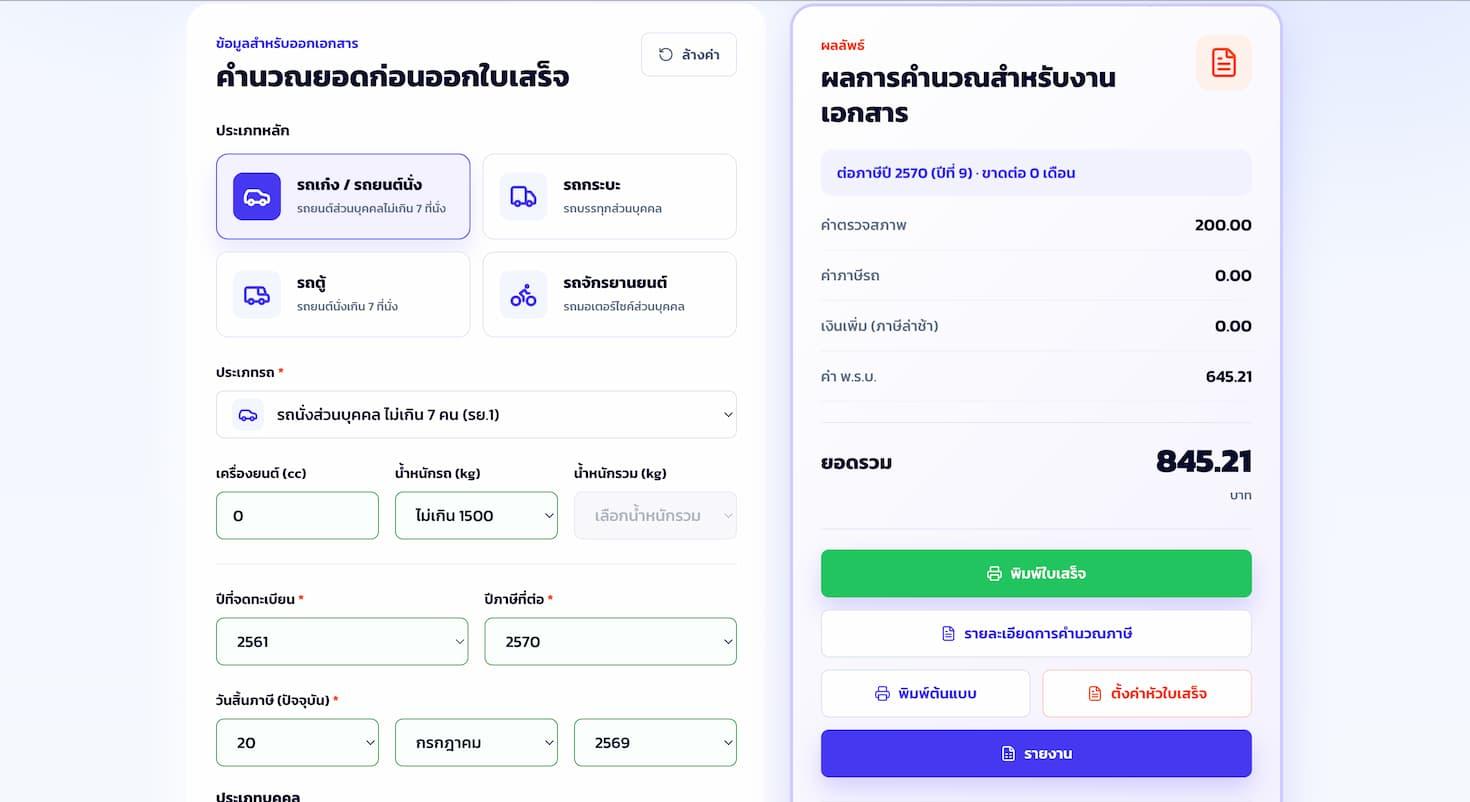
เริ่มที่กล่อง ประเภทหลัก แล้วเลือก รถเก๋ง / รถยนต์นั่ง, รถกระบะ, รถตู้ หรือรถจักรยานยนต์ จากนั้นตรวจสอบช่อง ประเภทรถ ให้ตรงกับประเภทย่อยของรถ เช่น รถนั่งส่วนบุคคลไม่เกิน 7 คน (รย.1) หรือรถจักรยานยนต์ (รย.12)
ขั้นตอนที่ 2: กรอกข้อมูลเครื่องยนต์ น้ำหนัก และปีรถ
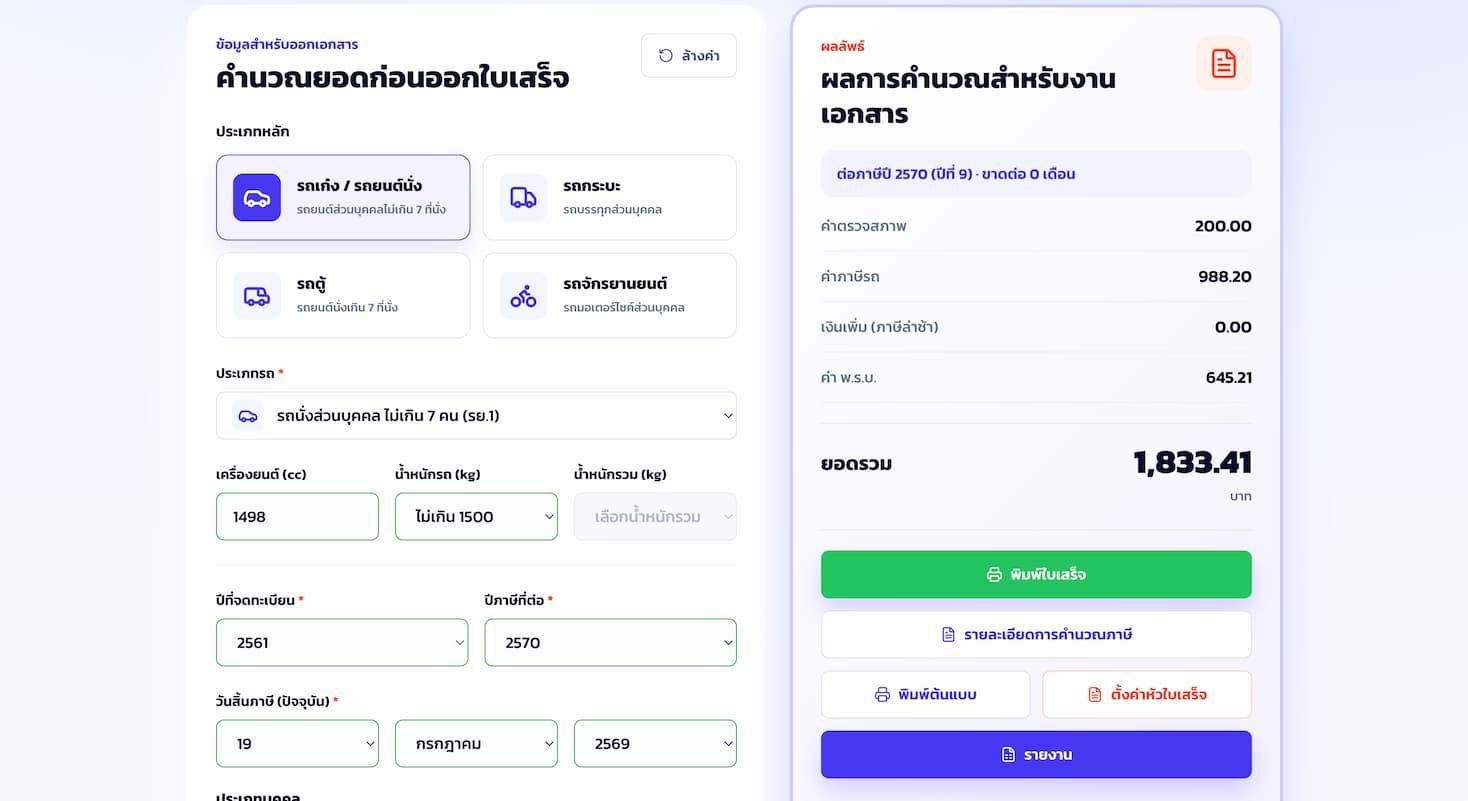
กรอกขนาด เครื่องยนต์ (cc) ตามข้อมูลรถ แล้วเลือก น้ำหนักรถ หรือ น้ำหนักรวม ตามช่องที่หน้าเว็บเปิดให้ใช้สำหรับประเภทรถนั้น ๆ ต่อด้วยเลือก ปีที่จดทะเบียน และ ปีภาษีที่ต่อ
ตัวอย่างในภาพใช้รถยนต์นั่ง เครื่องยนต์ 1,498 cc ระบบจะแสดงค่าภาษีรถและยอดรวมประมาณการที่เปลี่ยนตามข้อมูลที่กรอกทันที อย่าใช้ตัวเลขตัวอย่างเป็นอัตราสำหรับรถทุกคัน เพราะผลขึ้นอยู่กับรายละเอียดของรถและตัวเลือกที่เลือกในหน้าเว็บ
ขั้นตอนที่ 3: ระบุวันสิ้นภาษีและลักษณะรถ
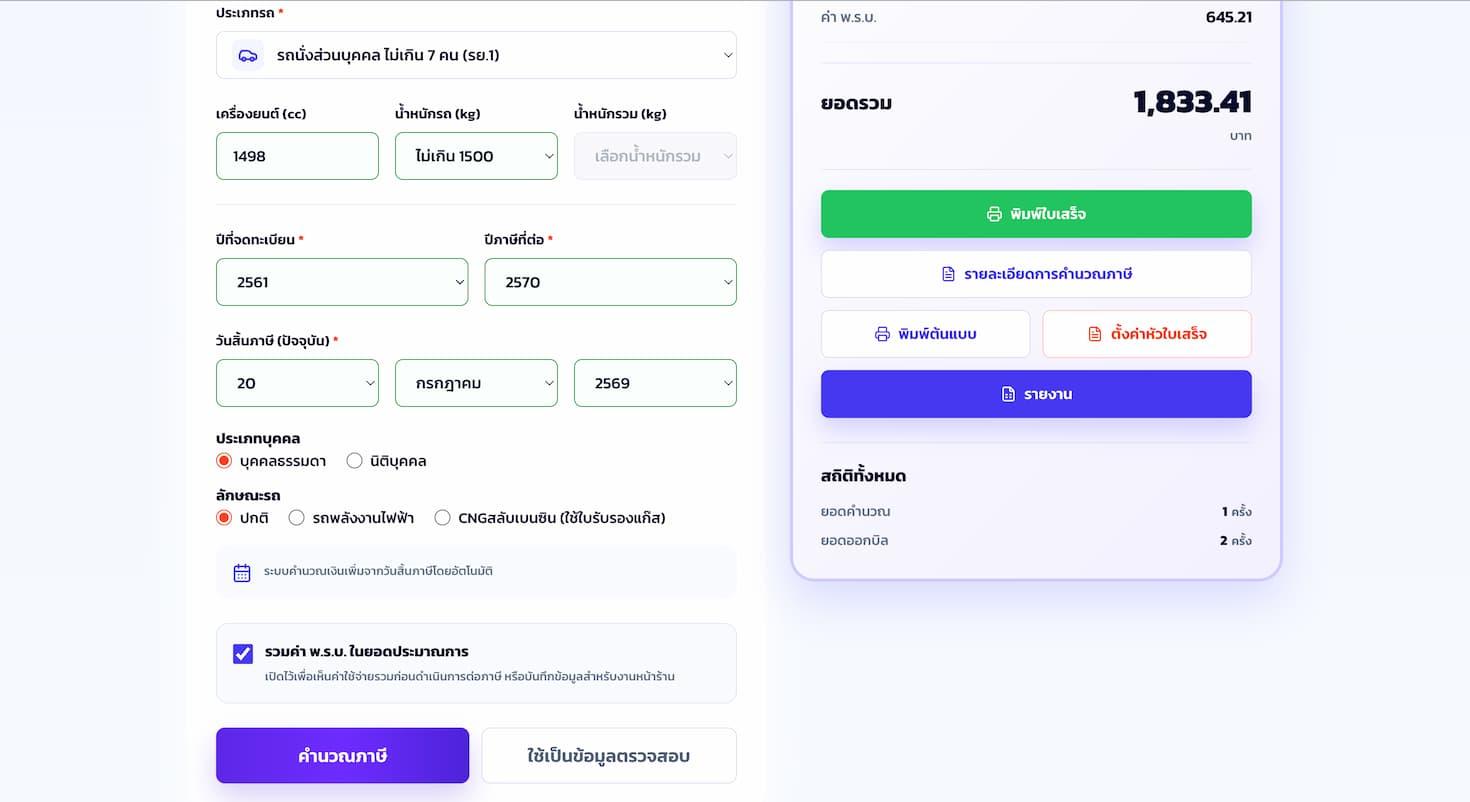
ในส่วน วันสิ้นภาษี (ปัจจุบัน) ให้เลือกวัน เดือน และปีตามข้อมูลล่าสุดของรถ ระบบจะใช้ข้อมูลนี้ช่วยคำนวณเงินเพิ่มกรณีภาษีล่าช้าโดยอัตโนมัติ
จากนั้นเลือก ประเภทบุคคล ให้ตรงกับผู้ดำเนินการ และเลือก ลักษณะรถ เช่น ปกติ, รถพลังงานไฟฟ้า หรือ CNG สลับเบนซิน (ใช้ใบรับรองแก๊ส) เพื่อให้การประเมินสอดคล้องกับข้อมูลรถมากขึ้น
ขั้นตอนที่ 4: เลือกว่าจะรวมค่า พ.ร.บ. หรือไม่
ช่อง รวมค่า พ.ร.บ. จะเปิดไว้เป็นค่าเริ่มต้น หากต้องการเห็นยอดค่าใช้จ่ายรวมก่อนแจ้งลูกค้า ให้คงตัวเลือกนี้ไว้ หากต้องการดูเฉพาะค่าอื่นก่อน สามารถเอาเครื่องหมายถูกออกได้ แล้วกด คำนวณภาษี เพื่อเลื่อนไปดูผลลัพธ์ และพรบ. เลือกความคุ้มครองตามช่วงวันที่ได้
ขั้นตอนที่ 5: อ่านผลการคำนวณ
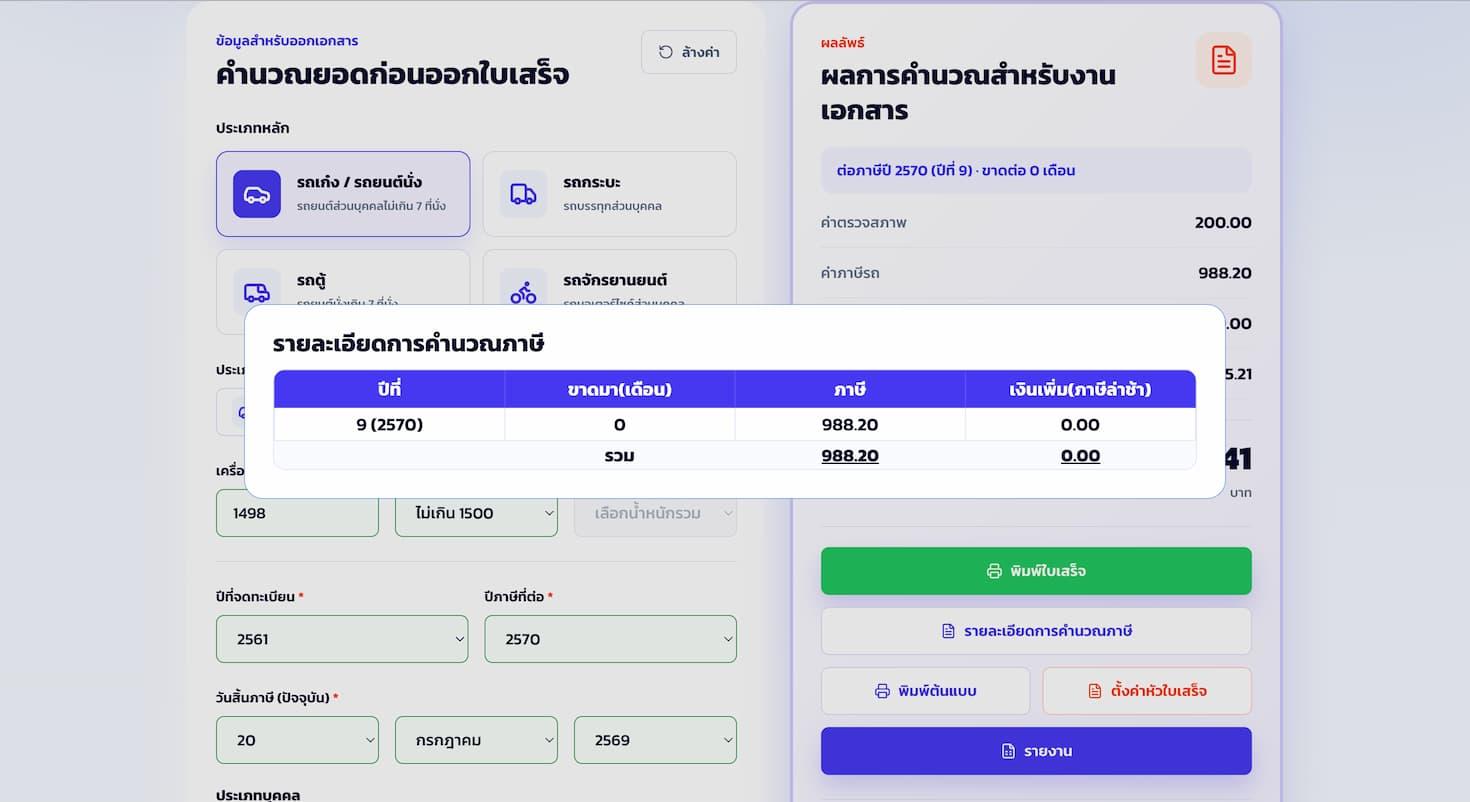
กล่องผลลัพธ์ทางขวาจะแยกรายการเป็น ค่าตรวจสภาพ, ค่าภาษีรถ, เงินเพิ่ม (ภาษีล่าช้า) และ ค่า พ.ร.บ. พร้อมแสดงยอดรวมด้านล่าง ใช้ส่วนนี้เพื่อตรวจสอบข้อมูลกับลูกค้าหรือเตรียมออกเอกสาร
หากต้องการดูที่มาของตัวเลข ให้กด รายละเอียดการคำนวณภาษี ระบบจะแสดงตารางแยกตามปีภาษี จำนวนเดือนที่ขาดต่อ ภาษี และเงินเพิ่ม ตัวอย่างด้านล่างเป็นภาพจากรถตัวอย่างที่ไม่มีเดือนขาดต่อ
ขั้นตอนที่ 6: นำผลลัพธ์ไปทำงานต่อ
เมื่อข้อมูลถูกต้องแล้ว สามารถเลือก พิมพ์ใบเสร็จ, พิมพ์ต้นแบบ, ตั้งค่าหัวใบเสร็จ หรือเปิดรายงานได้ตามขั้นตอนงานหน้าร้าน ก่อนพิมพ์หรือออกเอกสาร ควรตรวจสอบประเภทรถ วันสิ้นภาษี และยอดรวมอีกครั้งเสมอ
สรุปแบบรวดเร็ว
- เลือกประเภทรถ รถเก๋ง/กระบะ4ประตู(รย.1) ซีซีต้องตรงกับเอกสารคู่มือหรือสำเนาคู่มือ
- กรอก cc น้ำหนัก ปีจดทะเบียน และปีภาษีที่จะต่อ
- ระบุวันสิ้นภาษีล่าสุดเพื่อให้ระบบคิดเงินเพิ่มได้ถูกต้อง
- เลือกประเภทบุคคล ลักษณะรถ ชนิดเชื้อเพลิง
- ตรวจสอบรายการและยอดรวม ก่อนพิมพ์หรือใช้ข้อมูลออกเอกสาร
ผลลัพธ์จากเครื่องมือนี้เป็นยอดคำนวณได้อย่างถูกต้อง หากกรอกข้อมูลรถที่เป็นปัจจุบันสำหรับช่วยตรวจสอบงาน ควรยืนยันข้อมูลรถ เอกสาร และเงื่อนไขที่เกี่ยวข้องก่อนดำเนินการต่อภาษีจริง